
Guida all'uso del gen_id per migliorare un'Immagine su ChatGPT
Creare o migliorare un'immagine su ChatGPT4 usando il gen_id (identificativo generazione) è un processo che può aumentare significativamente la coerenza e la qualità delle immagini generate.
Ecco una guida passo-passo per utilizzare il gen_id a questo scopo:
Passo 1: Genera un'immagine iniziale
Inizia chiedendo a ChatGPT di creare un'immagine. Fornisci una descrizione dettagliata di ciò che desideri vedere nell'immagine.
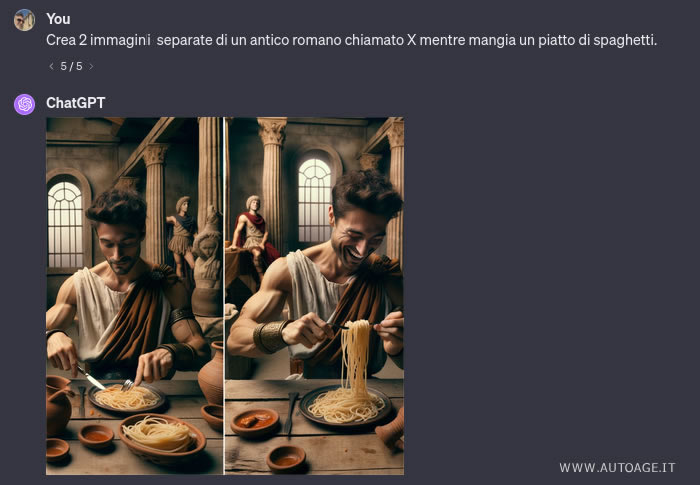
Una volta che l'immagine è stata generata, puoi digitare altri prompt per modificarla ma non è detto che ChatGPT mantenga la stessa immagine.
Potrebbe cambiare stile o mostrarti un'immagine completamente diversa. Per evitare questo problema, leggi il passo2 di questa guida.
Passo 2: Identifica il gen_id
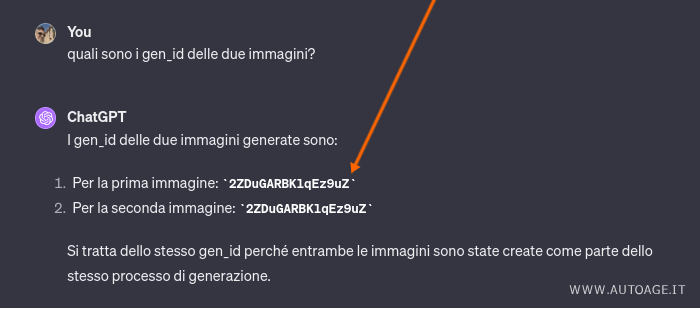
Ogni immagine generata ha un gen_id unico, che è una sorta di "codice di riferimento" per quella immagine.
Chiedi a ChatGPT di mostrare il gen_id dell'immagine.
Ad esempio
qual è il gen_id dell'immagine?
Prendi nota di questo gen_id, poiché sarà necessario per fare riferimento all'immagine originale nelle richieste future.
Passo 3: Decidi le migliorie
Guarda l'immagine generata e rifletti su quali aspetti vorresti migliorare o modificare. Questo può includere cambiamenti nel colore, nello stile, nell'aggiunta o rimozione di elementi, ecc.
Passo 4: Richiedi una modifica utilizzando il gen_id
Quando chiedi una modifica, menziona specificamente il gen_id dell'immagine che vuoi migliorare.
Fornisci istruzioni dettagliate su cosa vorresti cambiare. Più specifico sei, migliori saranno i risultati.
Ad esempio, ecco un prompt migliorativo
Usando il gen_id XYZ, vorrei che l'immagine fosse modificata per avere un cielo più luminoso e l'aggiunta di un albero sul lato destro.
Passo 5: Ricevi la Nuova Immagine
Dopo aver inviato la tua richiesta, ChatGPT utilizzerà il gen_id per creare una nuova immagine che incorpora le tue modifiche, mantenendo lo stile e i dettagli dell'immagine originale.
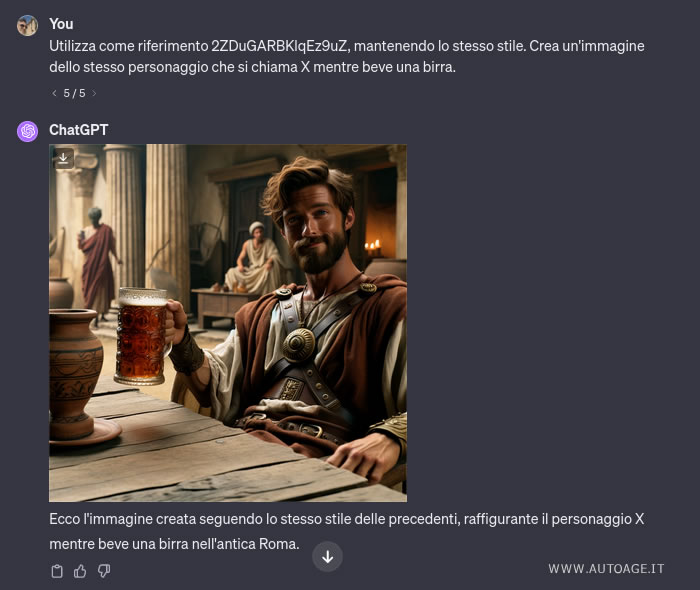
Utilizzando il gen_id in questo modo, puoi affinare gradualmente e migliorare le tue immagini su ChatGPT.
In questo modo puoi sfruttare al meglio le capacità del modello di intelligenza artificiale per creare immagini che soddisfino esattamente le tue esigenze e preferenze visive.
Passo 6: Valutazione e ulteriori migliorie
Una volta ricevuta la nuova immagine, valutala per vedere se soddisfa le tue aspettative.
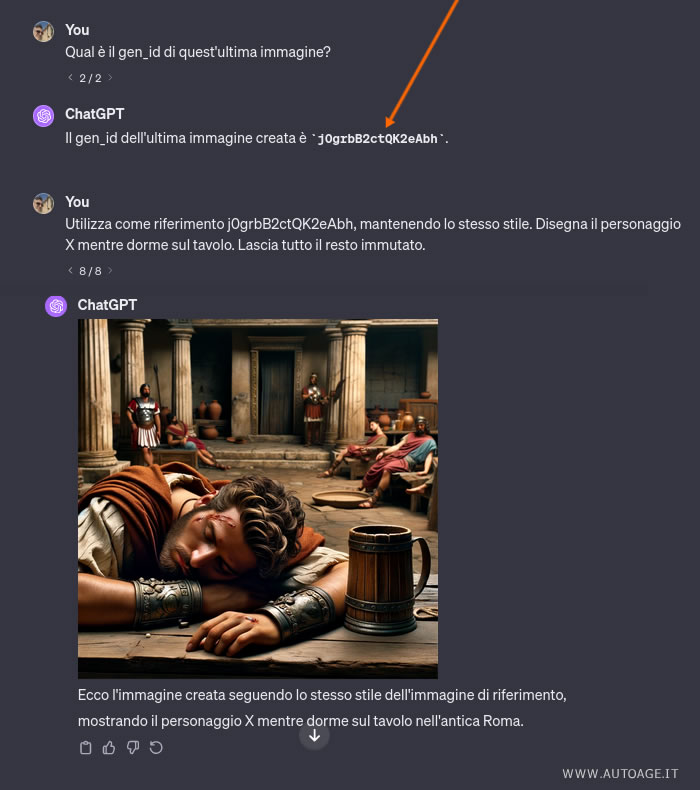
Se necessario, puoi ripetere i passaggi 3-5 per ulteriori miglioramenti, facendo sempre riferimento al gen_id originale o al nuovo gen_id per ulteriori modifiche.
Quando vuoi modificare l'ultima foto generata, ricorda di chiedere a ChatGPT il novo gen_id.
Qualche suggerimento utile
Ecco qualche ulteriore consiglio pratico per ottenere risultati migliori.
- Cerca di essere specifico: maggiori sono i dettagli forniti, migliore sarà il risultato.
- Non esitare a iterare più volte per affinare l'immagine fino a quando non raggiunge lo standard desiderato.
- Sperimenta con diverse richieste di modifica per esplorare varie possibilità creative.


